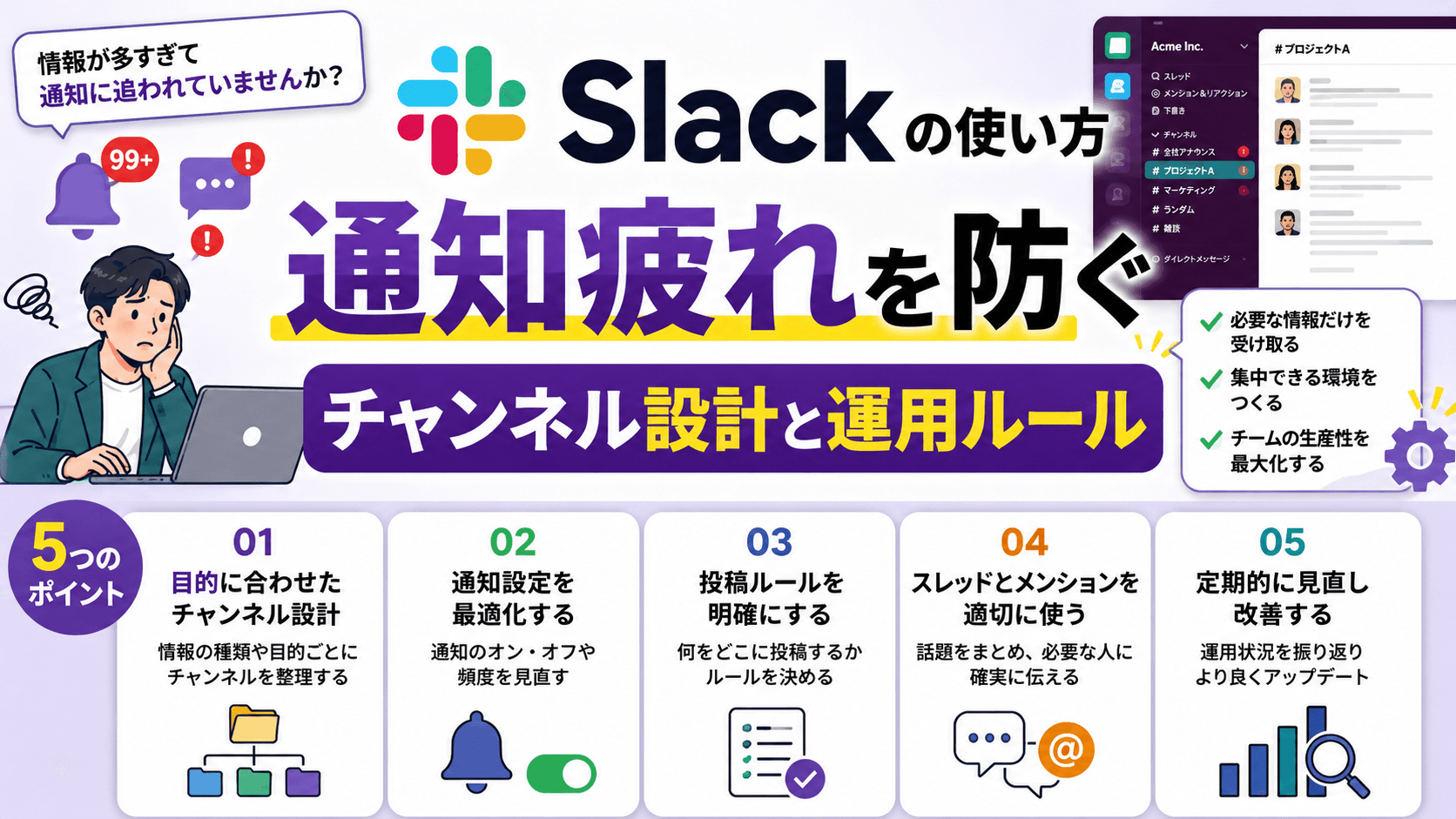
Slackを導入したが、結局メールと併用していて意味がない——こうした状況の会社は少なくありません。ツールの問題ではなく、最初の設定と運用ルールが整っていないことが原因です。
この記事では、Slackを導入したばかりの中小企業が最初に設定すべき10のことを、具体的な手順とともに解説します。
設定① チャンネルの基本構造を決める
Slackを入れたばかりの会社がやりがちな失敗が、チャンネルを作りすぎることです。最初は少なめに設計して、必要に応じて増やす方が定着しやすいです。
最初に作るべきチャンネルの基本構造はこちらです。
#general:全社員が参加する連絡チャンネル。会社全体へのアナウンスに使います。 #random:業務と関係ない雑談用。心理的安全性を高める効果があります。 #部署名または#プロジェクト名:業務ごとの作業チャンネル。 #社外共有禁止:機密度の高いやり取り専用(必要に応じて)。
チャンネル名は英小文字・ハイフン区切りで統一すると検索しやすくなります。たとえば「#営業チーム」ではなく「#sales」のように英語表記に統一するか、日本語で統一するかをチーム内で決めておきます。
設定② チャンネルの命名ルールを決める
チャンネルが増えてきたときに「どこに何があるかわからない」状態を防ぐため、命名規則を最初に決めておきます。
プレフィックスをつけるルールが効果的です。
#team-:部署・チーム用(例:#team-sales、#team-ops) #proj-:プロジェクト用(例:#proj-website、#proj-2025q1) #bot-:自動通知専用(例:#bot-github、#bot-analytics)
プレフィックスをつけることで、チャンネル一覧を見たときに用途が一目でわかります。
設定③ 通知設定を全員に統一させる
Slackが「うるさい」と感じて使われなくなる原因の多くは通知の多さです。最初に全員の通知設定を適切にすることで、ストレスなく使い続けられます。
推奨する通知設定はこちらです。
デスクトップ通知:ダイレクトメッセージとメンション(@自分)のみ。 モバイル通知:業務時間外はオフ。または「おやすみモード」を設定。 チャンネルの通知:デフォルトは「@メンションのみ」。重要チャンネルだけ「すべてのメッセージ」に変更。
全員に設定手順を共有し、最初の1週間で設定してもらうと、「Slackがうるさい」という離脱を防げます。
設定④ おやすみモードを設定する
業務時間外の通知をオフにする「おやすみモード」を設定します。「夜中にSlackが鳴って起きてしまう」という状況は、ツールへの嫌悪感につながります。
設定場所:環境設定→通知→おやすみモードのスケジュール。平日22時〜翌8時など、自社の業務時間に合わせて設定します。会社として推奨時間帯を決めて全員に設定させると、「夜に連絡しなければいけない」というプレッシャーも減ります。
設定⑤ プロフィールを整備する
全員のプロフィールに以下の情報を入力するよう促します。
・氏名(フルネーム・よみがな) ・役職・部署 ・業務時間(例:平日9〜18時) ・連絡の取りやすい時間帯
プロフィールが整っていると、新しく入ったメンバーが「この人は誰か」を把握しやすくなります。リモートワーク環境では特に効果があります。
設定⑥ 絵文字リアクションのルールを決める
Slackでは絵文字でメッセージに反応できます。この機能を活用することで、返信の手間を減らしながらコミュニケーションを円滑にできます。
よく使うリアクションの意味を統一しておくと便利です。
👀(目):確認しました・見ています
✅(チェック):対応完了しました
🙏(お願い):ありがとうございます
👍(いいね):了解です・賛成です
「了解です」という返信を絵文字リアクションで代替できると、チャンネルのノイズが減り、重要なメッセージが埋もれにくくなります。
設定⑦ ハドルミーティングを活用する
Slackにはハドルミーティングという音声・ビデオ通話機能があります。ZoomやGoogle Meetを別途開くことなく、Slack上で即座に通話を始められます。
「ちょっと話せますか?」という場面で使うと便利です。5分以内で済む確認をわざわざZoomで会議を設定するより、ハドルで即座に話す方が効率的です。フリープランでも1対1のハドルは使えます。
設定⑧ よく使うツールと連携する
SlackはGoogleカレンダー・Notion・GitHub・Zapierなど多くのツールと連携できます。連携することで、他のツールの通知をSlackに集約でき、確認する場所が一箇所になります。
最初に設定しておくと便利な連携はこちらです。
Googleカレンダー連携:今日の予定をSlackに自動通知。会議の開始前にリマインドを送ることもできます。
Googleドライブ連携:ドライブのファイルリンクをSlackに貼ると、プレビューが表示されます。ファイルの共有がスムーズになります。
Zapier連携:問い合わせフォームの送信・kintoneのステータス変更など、他のツールでの出来事をSlackに通知できます。
設定⑨ メッセージの投稿ガイドラインを作る
「どのチャンネルに何を投稿すればいいか」が曖昧だと、情報が散らばります。簡単な投稿ガイドラインを作ってpinで固定しておくと、新しいメンバーが迷わずに使い始められます。
ガイドラインに含める内容の例はこちらです。
・全社へのアナウンス→#general ・業務の雑談・相談→各チームチャンネル ・緊急の連絡→ダイレクトメッセージ+@メンション ・返信は必ずスレッドで行う(チャンネルを散らかさないため)
特に「返信はスレッドで」というルールは最初から徹底することをすすめます。スレッドを使わないと、チャンネルのタイムラインが複数の会話で埋まり、情報が追いにくくなります。
設定⑩ 定期的なチャンネルの棚卸しを習慣にする
使われなくなったチャンネルが増えると、アクティブなチャンネルが埋もれます。3ヶ月に1回程度、使われていないチャンネルをアーカイブする習慣をつけます。
アーカイブしたチャンネルは削除されるわけではなく、検索すれば過去のメッセージを確認できます。「消えてしまうのでは」という心配なくアーカイブできます。
Slackが定着しない会社に共通する問題
設定を整えても定着しないケースには、共通したパターンがあります。
メールと併用している:「Slackでもメールでも連絡が来る」状態では、どちらを見ればいいかわからなくなります。社内連絡はSlack、社外連絡はメールと明確に分けることが定着の前提条件です。
上司がSlackを使っていない:現場がSlackを使い始めても、上司がメールでしか連絡しない場合、現場はメールも見続けなければならなくなります。経営者・管理職が率先して使うことが定着の最大の鍵です。
ルールがなく使い方がバラバラ:投稿する場所・返信の仕方・通知の設定が人によって違うと、「Slackはよくわからない」という評価につながります。今回紹介した設定とルールを最初に全員に共有することで、この問題を防げます。
まとめ:最初の設定に1日かけると、その後が大きく変わる
Slackは設定と運用ルールが整って初めて効果を発揮するツールです。導入直後の1日を使って今回の10項目を設定するだけで、「メールと変わらない」から「コミュニケーションが明らかに速くなった」に変わります。
「Slackの運用ルールを一緒に整備したい」「社内のコミュニケーションツールをどう選べばいいか相談したい」という場合は、30分の無料相談でご状況を聞かせてください。現在の状況を聞きながら、最適な設定と運用方法を一緒に考えます。